
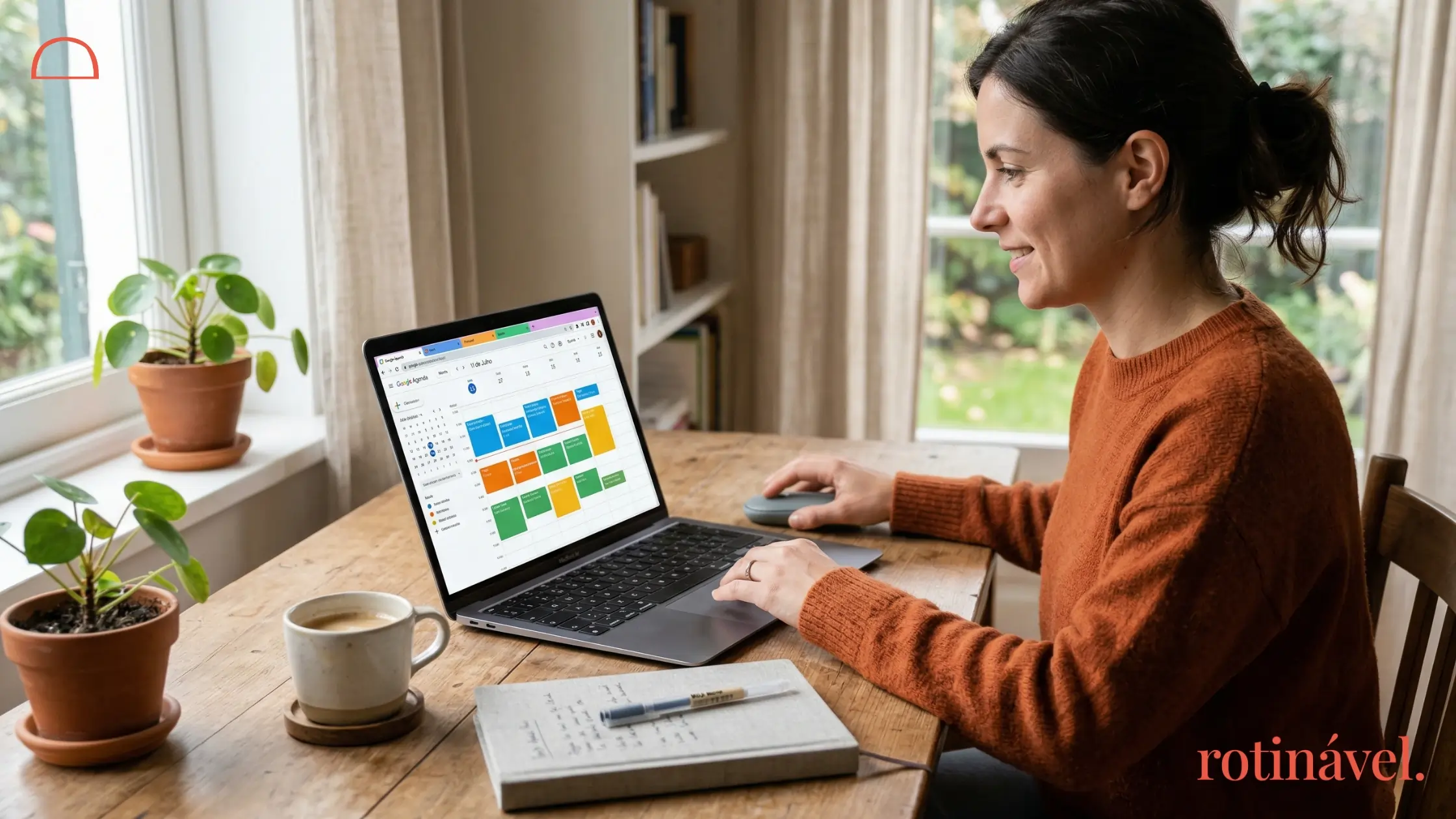
Sabe aquela sensação de acordar já cansada e ir dormir exausta, carregando uma lista mental infinita de coisas que você “precisa fazer”?. Você quer ter uma rotina mais tranquila, mas a realidade é que a sua vida muitas vezes parece uma bagunça que você sente vergonha de mostrar, ficando paralisada sem saber por onde agir.
Você provavelmente já tentou organizar esse caos. Já tentou fazer bullet journal, baixou diversos aplicativos de produtividade e talvez até tenha comprado um template caro do Notion, apenas para abandonar tudo na segunda semana. A verdade é que somos fascinadas pela ideia de organização, mas ficamos profundamente frustradas quando nos deparamos com métodos complexos demais para a nossa realidade.
O resultado? Oscilamos entre dias de hiperprodutividade frenética e semanas de pura procrastinação , carregando uma culpa constante por sentir que nunca somos organizadas, produtivas ou saudáveis o suficiente. Acabamos céticas em relação àqueles conselhos irreais sobre “acordar às 5h da manhã” ou ter uma “rotina de CEO”.
A boa notícia é que você não precisa de nada disso. O segredo não é fazer mais, mas sim organizar melhor o que já existe. Neste guia, vou te mostrar exatamente como usar o google agenda de forma prática, visual e minimalista. Nosso objetivo é um só: criar um sistema que te ajude a acordar sem ansiedade, ser produtiva sem chegar ao burnout e finalmente sentir que está no controle da sua própria vida.
O que é e como usar o google agenda na vida real?
O Google Agenda não é apenas um calendário; é uma ferramenta de gestão de tempo e energia. Quando bem configurado, ele atua como o seu “cérebro externo”, tirando as obrigações da sua mente e colocando-as em um sistema confiável. Para a nossa realidade, onde valorizamos o bem-estar acima do status e o progresso acima da perfeição, o aplicativo deve ser um facilitador, não um carrasco.
- Crença comum: “Preciso ter uma disciplina militar para conseguir mudar minha rotina, e eu não tenho isso”.
- Por que ela falha na vida real: A vida adulta é imprevisível. Se o seu sistema de organização é rígido demais, qualquer imprevisto gera o perfeccionismo sabotador: “se não posso fazer perfeito, não faço”.
- Alternativa possível: Usar o calendário com blocos de tempo flexíveis e espaços em branco para respiro. O foco deve ser em construir uma estrutura adaptável, lembrando sempre que pequenas mudanças podem ter um grande impacto ao longo do tempo.
Passo 1: Criando calendários separados (Pessoal vs. Trabalho)
Um dos maiores erros na hora de aprender como usar o google agenda é colocar todas as informações em um único calendário. Se você é uma analista sobrecarregada trabalhando em uma startup, misturar os prazos dos seus projetos com o horário da sua terapia ou o chope com as amigas cria uma confusão mental que amplifica a exaustão crônica.
Se você trabalha como freelancer ou tem um pequeno negócio, essa divisão é ainda mais vital para estabelecer limites claros, ajudando a combater a ansiedade financeira e o medo constante de falhar.
Como configurar:
- No menu lateral esquerdo do Google Agenda, vá em “Outras agendas” e clique no ícone de “+”.
- Selecione “Criar nova agenda”.
- Crie pelo menos três categorias básicas:
- Trabalho/Carreira: Reuniões, blocos de foco, entregas de clientes.
- Pessoal/Autocuidado: Consultas médicas, academia (mesmo que você ache cara ou intimidadora ), tempo de descanso.
- Casa/Finanças: Dia de pagar aluguel e contas, dia da limpeza básica para não precisar de uma faxina heroica no fim de semana.
Comparativo prático de organização:
| Situação | Agenda única | Agendas separadas |
| Visualização | Um bloco massivo de eventos que gera paralisia de decisão. | Possibilidade de ocultar a aba “Trabalho” no fim de semana. |
| Equilíbrio | Identidade muito atrelada ao trabalho, relações pessoais negligenciadas. | Visão clara de que existe vida fora do horário comercial. |
Passo 2: A psicologia das cores no Google Agenda
Sabemos que muitas de nós somos pessoas criativas e visuais, que preferem buscar inspiração no Pinterest em vez de ler manuais complexos. Por isso, o uso estratégico das cores no Google Agenda é fundamental para a adoção do hábito.
No entanto, o erro clássico é colorir cada tarefa com um tom diferente, criando um arco-íris confuso. Lembre-se: nós queremos uma rotina que funcione pelo menos 5 dias da semana, sem complicação.
- Azul ou Cinza: Para blocos de trabalho profundo e tarefas rotineiras que exigem concentração.
- Vermelho ou Laranja: Apenas para compromissos inadiáveis, reuniões importantes com clientes que pagam melhor ou prazos de entrega (deadlines).
- Verde: Para saúde e autocuidado. Bloqueie tempo para dormir 7h por noite e preparar refeições saudáveis.
- Amarelo: Para a vida social, momentos de reconexão com amigas e família sem culpa.
Passo 3: Lembretes e notificações que não causam ansiedade
Viver apagando incêndios e deixando trabalhos importantes para a última hora é um sintoma claro de procrastinação. Mas encher o celular de notificações não resolve o problema; apenas aumenta a sobrecarga mental.
Se você já lida com o burnout ou questiona se vale a pena sacrificar sua saúde pela carreira, as notificações do Google Agenda devem ser suas aliadas, não seus chefes.
Boas práticas para notificações:
- Desative os alertas sonoros padrão: Deixe que os lembretes apareçam silenciosamente na tela.
- Configure alertas duplos para o que importa: Para uma reunião importante, configure um aviso com 1 dia de antecedência (para preparação) e outro com 10 minutos (para entrar na sala virtual).
- Agende o tempo de deslocamento: Se o seu compromisso é presencial e você gasta 40 minutos no trânsito, crie um evento no calendário apenas para o “Deslocamento”, evitando que você marque reuniões encavaladas.
Passo 4: Integração com o Google Tasks
Você sabia que pode arrastar tarefas diretamente para o seu calendário? O Google Tasks fica na barra lateral direita do Google Agenda e é a ferramenta perfeita para quem tem uma lista de “preciso fazer” que nunca acaba.
Se você sente frustração consigo mesma e pensa “por que eu não consigo fazer coisas básicas que todo mundo faz?”, o problema não é você, é a falta de priorização.
- Abra o painel lateral do Tasks.
- Despeje todas as suas tarefas pendentes ali (o famoso brain dump).
- Arraste as tarefas mais críticas para dentro dos seus blocos de tempo livres no calendário.
- Limite-se a agendar no máximo 3 tarefas importantes por dia. Lembre-se: qualidade é melhor que quantidade.
DICA ROTINÁVEL O descanso não é luxo ou preguiça, é uma necessidade absoluta e um investimento na qualidade do seu trabalho. Ao planejar sua semana no Google Agenda, agende primeiro o seu tempo livre e de descanso. Só depois preencha o restante com as demandas profissionais.
Passo 5: A rotina de manutenção semanal (15 minutos)
Nenhum sistema de organização sobrevive se você não olhar para ele. Se você já tentou “virar a chave” mil vezes e sempre volta ao caos em poucas semanas, é porque faltou o ritual de manutenção.
Escolha um dia (geralmente sexta-feira no final do expediente ou domingo à noite) para dedicar apenas 15 minutos ao seu Google Agenda.
- Revise a semana que passou: O que ficou pendente? Mova para a próxima semana.
- Audite seu tempo: Você trabalhou 12 horas por dia acreditando na crença limitante de que “se não trabalhar muito, vai falir”?. Ajuste seus limites. Estabelecer limites claros é profissional, não é sinal de preguiça.
- Planeje o básico: Garanta que os horários de mercado, refeições e trabalho estão bem definidos para que você não chegue na segunda-feira em pânico, mas sim com a sensação de “hoje vai ser um bom dia”.
Conclusão: Organização real para mulheres reais
Entender como usar o google agenda é o primeiro passo para sair do modo de sobrevivência. Revisando o que aprendemos, você precisa:
- Criar calendários separados para não misturar vida pessoal e profissional.
- Usar cores de forma estratégica e não caótica.
- Controlar as notificações para reduzir a ansiedade.
- Integrar o Google Tasks para dar um lar às suas pendências.
- Fazer uma revisão semanal de apenas 15 minutos.
Sua jornada é única e a comparação apenas rouba a sua alegria. Você merece ter uma vida equilibrada, prazerosa e com tempo para o que realmente importa.
Gostou desse conteúdo? Você também pode querer ler sobre:
- Como organizar armário de cozinha: 7 técnicas que funcionam
- Checklist limpeza casa: Rotina de 30 min/dia
- Como desapegar de objetos: 5 passos para aplicar agora
Checklist possível de hoje:
Escolha APENAS 1 das ideias abaixo:
- Opção 1: Criar 3 calendários separados (Trabalho, Pessoal, Casa).
- Opção 2: Desativar as notificações sonoras do calendário no celular.
- Opção 3: Agendar um compromisso de 1 hora chamado “Descanso Real” no seu próximo sábado.
FAQ sobre como usar o Google Agenda
Como usar o google agenda no celular?
Basta baixar o aplicativo gratuito do Google Agenda na sua loja de aplicativos (iOS ou Android), fazer o login com a sua conta do Gmail e todos os seus eventos, cores e calendários criados no computador serão sincronizados automaticamente na palma da sua mão.
Qual a diferença entre o Google Agenda e o Notion?
O Google Agenda é um calendário digital focado na gestão do tempo, reuniões e blocos de horários. Já o Notion é um espaço de trabalho mais complexo, ideal para gestão de projetos, documentação e anotações longas. Para iniciantes, o Google Agenda é muito mais intuitivo e menos intimidador.
Como compartilhar o google agenda com outra pessoa?
No computador, passe o mouse sobre a agenda que deseja compartilhar (no menu esquerdo), clique nos três pontinhos, selecione “Configurações e compartilhamento” e adicione o e-mail da pessoa na seção “Compartilhar com pessoas específicas”. Ótimo para alinhar rotinas com quem mora com você!
Como usar o google agenda como planner?
Para usá-lo como um planner digital, ative a visualização semanal. Crie blocos de tempo para suas rotinas da manhã e da noite, integre o Google Tasks para ter sua lista de afazeres ao lado dos horários e use cores diferentes para categorizar áreas da sua vida, como saúde, finanças e trabalho.
É possível sincronizar o Google Agenda com outros aplicativos?
Sim. O Google Agenda possui integração nativa com o Google Meet, Zoom, Trello, Asana e diversos outros aplicativos, facilitando a centralização de todas as suas demandas e links de videoconferência em um único lugar seguro e escaneável.